Alle Tipps der AutoCAD Expertenrunde sollen zum selbstverständlichen Umgang mit AutoCAD und seinen vertikalen Lösungen animieren, ihn vor allem erleichtern. Aus den vielen Leseranfragen haben wir die zur Veröffentlichung ausgewählt, die allen Anwendern auch einen praktischen Nutzen versprechen. Die Fragen beantwortet unser Experte Wilfried Nelkel.
(Bild:)
AutoCAD Expertenrunde Tipp 1: Plotstil-Verhalten im Layout anzeigen
Wir arbeiten aktuell mit AutoCAD 2024 und haben uns hier erhofft, im Layout das Aussehen unserer Planungen anzeigen zu lassen, anstatt erst immer in die Plotvoransicht zu wechseln. Ich habe irgendwo mal gelesen, dass man das in AutoCAD machen kann, finde aber keine Lösung. Aktuell haben wir einen Plan, bei dem nur einige Farben mit der verwendeten Farbe angezeigt werden sollen. Alles andere soll in einem dunklen Grau geplottet werden.
Unser Experte der AutoCAD Expertenrunde: Im Normalfall wird in den Layouts das gesamte Modell anhand der verwendeten Farben, Linientypen usw. dargestellt. Um das richtige Plotstilverhalten zu kontrollieren, ist erst eine Vorschau zu generieren. Anschließend lassen sich eventuelle Korrekturen an der Plotstiltabelle oder den in der Zeichnung verwendeten Farben, Linientypen usw. vornehmen. Das kann bei großen Zeichnungen sehr aufwändig sein. Zudem kann man mit Plotstiltabellen ausschließlich die Indexfarben von 1 bis 255 bestimmen. Alle anderen Farben (True-Color-Farben) werden immer so geplottet, wie sie im Modellbereich erscheinen.
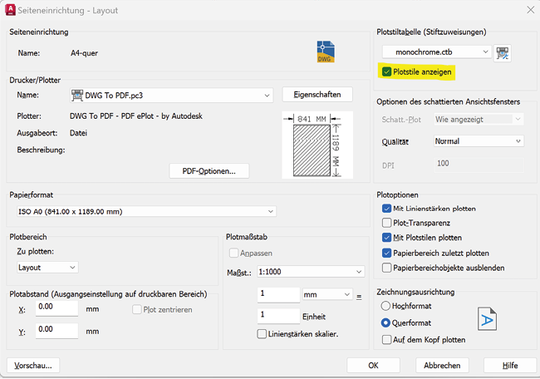
Plotstile anzeigen“ aktivieren, um das Plotstilverhalten ohne Vorschau zu betrachten.
(Bild:)
Möchten Sie True-Color-Farben in Graustufen drucken, müssen Sie die Druckerkonfiguration Ihres Systemdruckers (oder eines PC3-Druckers) so verändern, dass der Plotter in Graustufen oder in Monochrom plottet. Daraus ergibt sich automatisch der Umstand, dass True-Color-Farben nie mit Plotstiltabellen korrespondieren können, sofern eine True-Color-Farbe nicht farbig zu Papier gebracht werden soll. Um die zugewiesenen Plotstile im Layout anzuzeigen, wechselt man auf das Layout, das anzeigt werden soll. Klicken Sie mit der rechten Maustaste auf die Layout-Registerkarte und wählen Sie den Seiteneinrichtungsmanager aus. Erzeugen Sie sich eine neue Seiteneinrichtung und geben Sie ihr einen sprechenden Namen. Nun aktivieren Sie in den Einstellungen der Seiteneinrichtung oben rechts das Optionsfeld „Plotstile anzeigen“. Unter Umständen müssen Sie nach dem Zuweisen der Seiteneinrichtung zum Layout den Befehl „REGENALL“ anwenden, um die Plotstilvorschau zu sehen.
Tipp 2: Keine Textbearbeitung nach Doppelklick
Wir arbeiten mit AutoCAD 2024 und konnten bislang Texte immer durch einen Doppelklick editieren. Seit einiger Zeit geht das nicht mehr. Wir haben im Internet schon gesucht und konnten eine Systemvariable „DBLCLKEDIT“ ermitteln, die für die Doppelklickbearbeitung zuständig ist. Diese Variable steht aber schon auf „EIN“. Nun überlegen wir, ob wir vielleicht unser AutoCAD erneut installieren sollen, um den Fehler zu beheben.
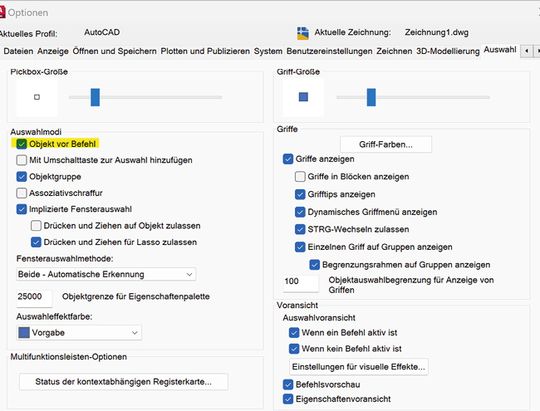
„Objekt vor Befehl“ aktivieren führt zum gewünschten Erfolg.
(Bild:)
Unser Experte: Überprüfen Sie mal den Wert der Systemvariablen PICKFIRST. Ist dieser auf Null gestellt, funktioniert die Doppelklickbearbeitung selbst bei eingeschaltetem DBLCLKEDIT nicht. Verändern Sie den Wert von PICKFIRST auf 1 und das Editieren von Text sollte wieder funktionieren.
Sie können das auch in den Optionen von AutoCAD einstellen. Klicken Sie hierzu in der Befehlszeile die rechte Maustaste und wählen Sie den Kontextmenüeintrag „Optionen“. Alternativ tippen Sie ein O für Optionen ein und drücken die Entertaste. Suchen Sie die Registerkarte „Auswahl“. Hier finden Sie im linken Bereich die Optionsschaltfläche „Objekt vor Befehl“, die für die Einstellung der Systemvariablen PICKFIRST verantwortlich ist.
AutoCAD Expertenrunde Tipp 3: Polylinien zeigen keine Griffe an
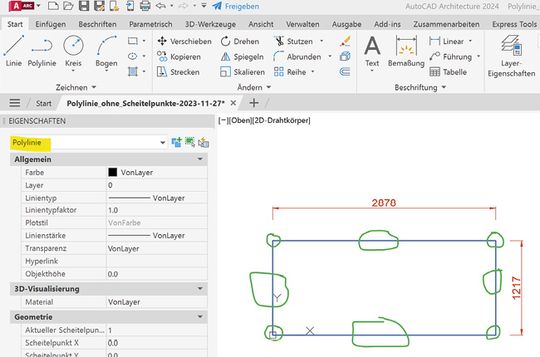
Ich habe einen neuen Rechner mit AutoCAD 2024 bekommen. Wenn ich jetzt eine Polylinie anklicke, sehe ich weder Scheitelpunkt- noch Kantengriffe. Wie kann das sein? Ich habe zunächst vermutet, dass das Rechteck vielleicht ein Block ist. Wenn ich es aber anklicke, wird die Polylinie ausgewählt. Die Eigenschaftenpalette zeigt mir auch die Polylinie an.
Anzeige von Objekten ohne Griffe.
(Bild:)
Unser Experte: Scheinbar hat sich bei Ihnen die Systemvariable GRIPS verstellt. Diese sollte eigentlich auf 2 eingestellt sein. Da diese Einstellung in der Registry gespeichert ist, liegt es somit nicht an der Zeichnung, sondern an Ihrer AutoCAD-Konfiguration. Tippen Sie „Grips“ in der Befehlszeile ein und vergeben Sie den Wert 2. 0 (Null) blendet Griffe aus, 1 zeigt Griffe an und 2 zeigt zusätzliche Mittelpunktgriffe auf Poly- liniensegmenten an.
AutoCAD Expertenrunde Tipp 4: Nur eine Zeichnung öffnen
Ich arbeite mit AutoCAD 2024 und habe seit kurzem ein Problem, das ich mir nicht erklären kann. Beim Öffnen einer zweiten Zeichnung wird die vorausgegangene immer geschlossen. Da ich oft Elemente von einer Zeichnung in eine andere kopiere, ist mirdas gleichzeitige Öffnen mehrerer Zeichnungen enorm wichtig. Ich behelfe mir mittlerweile damit, dass ich einfach mein AutoCAD einweiteres Mal starte, was jedoch etwas umständlich und speicherintensiv ist.
Stand: 16.12.2025
Es ist für uns eine Selbstverständlichkeit, dass wir verantwortungsvoll mit Ihren personenbezogenen Daten umgehen. Sofern wir personenbezogene Daten von Ihnen erheben, verarbeiten wir diese unter Beachtung der geltenden Datenschutzvorschriften. Detaillierte Informationen finden Sie in unserer Datenschutzerklärung.
Einwilligung in die Verwendung von Daten zu Werbezwecken
Ich bin damit einverstanden, dass die WIN-Verlag GmbH & Co. KG, Chiemgaustraße 148, 81549 München einschließlich aller mit ihr im Sinne der §§ 15 ff. AktG verbundenen Unternehmen (im weiteren: Vogel Communications Group) meine E-Mail-Adresse für die Zusendung von redaktionellen Newslettern nutzt. Auflistungen der jeweils zugehörigen Unternehmen können hier abgerufen werden.
Der Newsletterinhalt erstreckt sich dabei auf Produkte und Dienstleistungen aller zuvor genannten Unternehmen, darunter beispielsweise Fachzeitschriften und Fachbücher, Veranstaltungen und Messen sowie veranstaltungsbezogene Produkte und Dienstleistungen, Print- und Digital-Mediaangebote und Services wie weitere (redaktionelle) Newsletter, Gewinnspiele, Lead-Kampagnen, Marktforschung im Online- und Offline-Bereich, fachspezifische Webportale und E-Learning-Angebote. Wenn auch meine persönliche Telefonnummer erhoben wurde, darf diese für die Unterbreitung von Angeboten der vorgenannten Produkte und Dienstleistungen der vorgenannten Unternehmen und Marktforschung genutzt werden.
Meine Einwilligung umfasst zudem die Verarbeitung meiner E-Mail-Adresse und Telefonnummer für den Datenabgleich zu Marketingzwecken mit ausgewählten Werbepartnern wie z.B. LinkedIN, Google und Meta. Hierfür darf die Vogel Communications Group die genannten Daten gehasht an Werbepartner übermitteln, die diese Daten dann nutzen, um feststellen zu können, ob ich ebenfalls Mitglied auf den besagten Werbepartnerportalen bin. Die Vogel Communications Group nutzt diese Funktion zu Zwecken des Retargeting (Upselling, Crossselling und Kundenbindung), der Generierung von sog. Lookalike Audiences zur Neukundengewinnung und als Ausschlussgrundlage für laufende Werbekampagnen. Weitere Informationen kann ich dem Abschnitt „Datenabgleich zu Marketingzwecken“ in der Datenschutzerklärung entnehmen.
Falls ich im Internet auf Portalen der Vogel Communications Group einschließlich deren mit ihr im Sinne der §§ 15 ff. AktG verbundenen Unternehmen geschützte Inhalte abrufe, muss ich mich mit weiteren Daten für den Zugang zu diesen Inhalten registrieren. Im Gegenzug für diesen gebührenlosen Zugang zu redaktionellen Inhalten dürfen meine Daten im Sinne dieser Einwilligung für die hier genannten Zwecke verwendet werden.
Recht auf Widerruf
Mir ist bewusst, dass ich diese Einwilligung jederzeit für die Zukunft widerrufen kann. Durch meinen Widerruf wird die Rechtmäßigkeit der aufgrund meiner Einwilligung bis zum Widerruf erfolgten Verarbeitung nicht berührt. Um meinen Widerruf zu erklären, kann ich als eine Möglichkeit das unter https://kontakt.vogel.de/de/win abrufbare Kontaktformular nutzen. Sofern ich einzelne von mir abonnierte Newsletter nicht mehr erhalten möchte, kann ich darüber hinaus auch den am Ende eines Newsletters eingebundenen Abmeldelink anklicken. Weitere Informationen zu meinem Widerrufsrecht und dessen Ausübung sowie zu den Folgen meines Widerrufs finde ich in der Datenschutzerklärung, Abschnitt Redaktionelle Newsletter.
Unser Experte: Hintergrund ist die Systemvariable SDI, die für „Single Document Interface“ steht. Wenn diese auf 1 steht, können Sie nur noch eine einzige Zeichnung in einer AutoCAD-Sitzung öffnen. Verstellen Sie die Variable auf 0 (Null) und schon verhält sich Ihr AutoCAD wieder wie gewohnt und gewünscht.
Dieses Verhalten tritt auf, da die SDI-Systemvariable nicht auf den Vorgabewert 0 gesetzt ist. Sie ist eine ältere Version und wird aus Gründen der Abwärtskompatibilität im Programm beibehalten. Ist SDI auf 1 gesetzt, wird der Einzeldokumentmodus aktiviert, in dem immer nur eine Zeichnung geöffnet sein darf.
Diese Variable wurde jedoch größtenteils als veraltet definiert und wird in AutoCAD-Dialogfeldoptionen und in der Hilfedokumentation nicht mehr angezeigt.
In diesem Zusammenhang weise ich auch auf die Systemvariable STARTMODE hin, die den Wert 0 (Null) oder 1 besitzen kann. 0 schließt die Registerkarte „Start“, die beim nächsten Start der Anwendung deaktiviert wird. Bei 1 ist sie aktiviert und wird angezeigt.
Tipp 5: Raumpolygone aus Fremdzeichnung erstellen
Wir bereiten gerade Pläne für AutoCAD zur Nutzung eines FM-Programms vor. Diese Facility-Management-Lösung sieht vor, Räume anhand geschlossener Polylinien zu erkennen. Zudem muss die Raumnummer sich als Text oder MText innerhalb der Polylinien befinden. Das Problem hierbei ist jedoch, dass die Pläne vermutlich aus Allplan stammen und die Umgrenzungen nicht als Polylinien exportiert wurden, sondern als normale Linienobjekte. In Allplan sind eigentlich Räume mit den jeweiligen Raumnummern definiert. Solange die Linien nicht übereinander liegen, wie es etwa bei geteilten Räumen der Fall ist, funktioniert das Zusammenfügen der Liniensegmente über den AutoCAD-Befehl VERBINDEN fast problemlos. Hierzu wählt man eine Linie aus (der Layer ist eindeutig) und die restlichen Linien im Kontextmenü mittels „Ähnliche auswählen“. Meist befinden sich jedoch geteilte Räume in einem Plan, so dass die Auswahl/das Zusammenfügen der Räume unverhältnismäßig viel Zeit in Anspruch nehmen. Gibt’s keine bessere Möglichkeit?
Unser Experte: Meines Wissens lassen sich in Allplan Räume mit einer Flächenfüllung (Solid) versehen. Machen Sie diesen Schritt vor dem Export nach DWG. Der Plan sollte nun genauso ankommen, wie Sie oben beschrieben haben. Lediglich die Solidfüllung der Räume ist jetzt zusätzlich mit vorhanden.
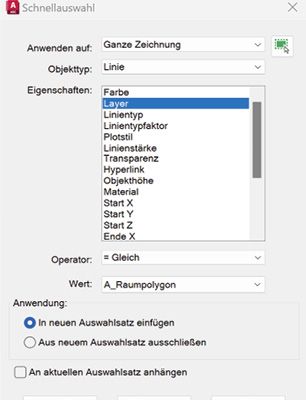
Alle Objekte wählen, die auf dem Layer „A_Raumpolygon“ liegen.
(Bild:)
Nun wählen Sie eine Linie aus, die die Kontur des Raums definiert und wählen über das Kontextmenü „ÄHNLICHE AUSWÄHLEN“. Löschen Sie diese Liniensegmente. Dieser Befehl wählt alle Objekte aus, die den von Ihnen gewählten ähneln. Bei einer Linie etwa, sucht der Befehl nach allen Linienobjekten in der Zeichnung, die sich auf demselben Layer befinden. Sollte sich also ein Raum mit gebogener Fläche in Ihrer Zeichnung befinden, müssen Sie zusätzlich noch einen Bogen zur Linie auswählen. Dann werden alle Linien und Bögen gewählt, die sich auf dem entsprechenden Layer befinden. Um sicherzugehen, auch wirklich alle Objekte gewählt zu haben, empfehle ich hier die Schnellauswahl, die man über die Eigenschaftenpalette oben rechts startet. (siehe Bild)
Löschen Sie nun die Raumumgrenzungen, die nicht mehr gebraucht werden und wählen eines der Solid-Schraffurobjekte aus. Nutzen Sie erneut das Kontextmenü, um den Befehl „ÄHNLICHES AUSWÄHLEN“ zu starten. Nachdem alle Flächenschraffuren gewählt sind, starten Sie den Befehl „HATCHGENERATEBOUNDARY“. Der erstellt aus den Schraffurkonturen die von Ihnen benötigten Raumkonturen als logisch geschlossene Polylinie. Im Anschluss daran lassen sich die Schraffuren erneut auswählen oder auch löschen. Dieser Befehl erstellt nur die Umgrenzungspolygone auf dem aktuellen Layer mit den aktuellen Objekteinstellungen für Linientyp, Farbe usw. Wer Abzugsflächen innerhalb der Räume hat, muss diese Polylinien manuell bearbeiten, da AutoCAD keine Beziehungen zwischen zwei oder mehreren Polylinien herstellen kann.
AutoCAD Expertenrunde Tipp 6: Layoutname im Schriftkopf automatisch übernehmen
Aktuell arbeiten wir mit AutoCAD 2022 und haben schon lange den Wunsch, in unseren Schriftkopf, der als Block in die Zeichnung eingefügt wird, die Bezeichnung des Layouts zu übernehmen. Leider finden wir in der Schriftfeldkategorie „Plot“ nur ein Schriftfeld mit dem Namen der Seiteneinrichtung. Da wir aber viele Layouts nutzen, die die gleiche Seiteneinrichtung verwenden, ist diese Variante für uns nicht hilfreich.
Aktuell behelfen wir uns mit einem Attribut, das wir mit einem Doppelklick bearbeiten können, müssen aber hier den Namen des aktuellen Layouts immer manuell eintippen, was natürlich zu Fehlern und zusätzlichem Aufwand führt.
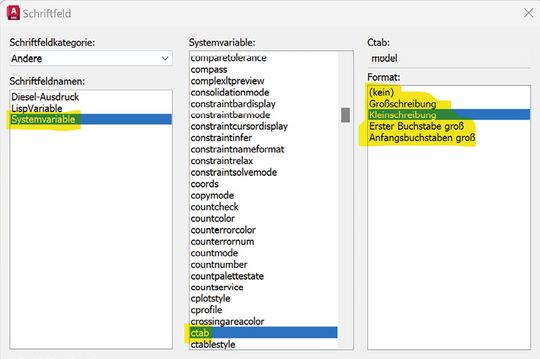
Schriftfeld mit Systemvariablenauswahl CTAB.
(Bild:)
Unser Experte der AutoCAD Expertenrunde: Aktivieren Sie die Schriftfeldkategorie „Andere“ und wählen dort den Schriftfeldnamen „Systemvariable“. Hier finden Sie die Systemvariable CTAB, die immer den Wert des aktuellen Layoutnamens besitzt. Also genau das, was Sie suchen. Dieses Schriftfeld können Sie auch in ihren Block integrieren und nach Regenerieren oder Plotten wird der Wert des aktuellen Layoutnamens automatisch in diesem Schriftfeld angezeigt.




:quality(80)/p7i.vogel.de/wcms/98/65/9865bb37efa18f890ba0381f5f1ebc1c/flexcompute-cadence-03-20-2026-01-3000x1687v1.jpeg "Symbolbild. (Bild: © ArtemisDiana/stock.adobe.com)")
:quality(80)/p7i.vogel.de/wcms/90/5a/905ad3ef4029c4f561e92e350a2d01c1/vertiv-ki-fabriken-03-20-2026-01-2560x1439v1.jpeg "KI-Fabriken: Simulationsfähige Modelle für Stromversorgungs- und Kühlungsinfrastruktur beschleunigen die Bereitstellung und minimieren Ausführungsrisiken. (Bild: Vertiv)")
:quality(80)/p7i.vogel.de/wcms/32/3c/323c6832bf58859c693be5be2c2ee783/uds-qiapo-3621x2035v1.jpeg "Der Physiker Peter P. Orth (links) und der Informatiker Markus Bläser erforschen im gemeinsamen Projekt QIAPO mit den Industriepartnern Infineon und BMW sowie dem Quanten-Start-up planqc, wie sich die Vorteile von klassischen Rechnern und Quantencomputern zusammenführen lassen. (Bild: © Thorsten Mohr/UdS)")
:quality(80)/p7i.vogel.de/wcms/30/80/30802bdfc6fec5aeec13c4e7685b9ac6/hexagon-geomagic-03-18-2026-01-1029x579v1.jpeg "Individuell angepasste Einlagen, erstellt mit Geomagic Freeform. (Bild: Mit freundlicher Genehmigung von Advanced 3D, via Hexagon.)")
:quality(80)/p7i.vogel.de/wcms/3a/68/3a68517c209ad45a524cd141cfdf4301/cadfem-antriebstechnik-experten-teaser-03-17-2026-01-1260x709v1.jpeg "Das Systemmodell bildet die Abstrahlleistung über den Hochlauf realitätsnah ab und nutzt dafür reduzierte elektromagnetische und mechanische Modelle. Der Workflow ist modular und lässt sich um Regelung, Applikation und weitere Komponenten erweitern. (Bild: Cadfem)")
:quality(80)/p7i.vogel.de/wcms/fb/ea/fbea636d89f7d81c23fbb4960b81d762/dn-20solutions-asc-03-04-2026-01-3228x1814v1.jpeg "DN Solutions eröffnet das neue Additive Solutions Center Europe in Gütersloh. Abgebildet sind v.l.n.r.: Markus Kottmann (Erster stellvertretender Bürgermeister der Stadt Gütersloh, CDU), Soonhyo Kwon (Leiterin Additive Manufacturing Korea bei DN Solutions) und Dr.-Ing. Vino Suntharakumaran (Vice President Additive Solutions bei DN Solutions). (Bild: DN Solutions)")
:quality(80)/p7i.vogel.de/wcms/59/10/5910b32f2a5f3dc2576866f20048c08f/machineering-iphysics-03-02-2026-01-2487x1400v1.jpeg "Das iPhysics Release 3.6 bietet zahlreiche Neuheiten. (Bild: vanitjan, machineering)")
:quality(80)/p7i.vogel.de/wcms/28/3e/283e08f9b812c4a452ab9f5bd0918680/mum-ai-20act-02-25-2026-01-2729x1536v1.jpeg "KI-generierter Werkzeugkoffer. In bestimmten Anwendungsfällen schreibt der EU AI Act Transparenzpflichten für KI-generierte Inhalte vor. Das Online-Seminar „KI für Einsteiger“ vermittelt grundlegendes Wissen zum Einsatz von KI-Tools, zum verantwortungsvollen Umgang mit KI-Systemen sowie zu den Anforderungen des EU AI Acts. (Bild: KI-generiert)")
:quality(80)/p7i.vogel.de/wcms/86/f7/86f7fdf2dbe51a57f811ed8b4ba140ac/acm-2026-01-201-03-1536x864v1.jpeg "Mit Digitalisierung wächst der Bedarf an Rechenzentren. Drees & Sommer nutzt Autodesk Forma in den frühen Projektphasen. (Bild: Drees & Sommer)")
:quality(80)/p7i.vogel.de/wcms/99/01/99013d36d6a1a4d6998c15e1e1e2a36a/adobestock-1325405458-5760x3238v1.jpeg "Datengrundlagen, Schnittstellen zwischen Planung und Controlling sowie Prozesse neu denken. (Bild: AdobeStock/AndiAzis)")
:quality(80)/p7i.vogel.de/wcms/ad/2d/ad2d6ae5e023dcfffb245544095d0f7d/contelos-intergeo2025-08-18-2025-01-3000x1687v1.jpeg "Symbolbild. (Bild: © Harsha/stock.adobe.com)")
:quality(80)/p7i.vogel.de/wcms/9e/55/9e55e665d8208b9ee44af7c6c13f8abb/esri-autodesk-20forma-06-26-2025-01-3000x1687v1.jpeg "Symbolbild: GIS-Anwendungen (Bild: © Harsha/stock.adobe.com)")
:quality(80)/p7i.vogel.de/wcms/40/7c/407cafe8eceed4900fad5ad5a47e0137/autodesk-forma-bmw-03-18-2026-02-2599x1463v1.jpeg "BIM-Planungsmodell der Energiezentrale im BMW Group Werk Irlbach-Straßkirchen, erstellt mithilfe von Autodesk Forma (10/2025). (Bild: BMW Group)")
:quality(80)/p7i.vogel.de/wcms/43/c0/43c07790623cb4556720682ef3d758d1/crm-whitepaper-vegefox-02-04-2026-01-3000x1687v1.jpeg "(Bild: © vegefox.com/stock.adobe.com)")
:quality(80)/p7i.vogel.de/wcms/9b/25/9b25d3e3eb0a08d218c55e71ff32aa56/aveva-nvidia-ki-fabriken-03-17-2026-01-3111x1748v1.jpeg "Symbolbild. (Bild: © Grispb/stock.adobe.com)")
:quality(80)/p7i.vogel.de/wcms/b7/e0/b7e06d0e5ef551e347582acbaba61856/bild1-841x473v1.jpeg "Die neue RINGSPANN-Kupplung GHF (li.) ist beidseitig verzahnt, eignet sich für Nenndrehmomente bis 304.538 Nm und gleicht Winkelverlagerungen von bis zu 3,50° aus. Die einseitig verzahnte Variante GHR (re.) überträgt bis zu 116.750 Nm und gleicht Winkelversätze bis 1,75° aus. (Bild: RINGSPANN)")
:quality(80)/p7i.vogel.de/wcms/56/05/56052a8e605cbbec5c42efb31d63f45a/synopsys-edt-platform-03-13-2026-01-1600x899v1.jpeg "(Bild: Synopsys)")
:quality(80)/p7i.vogel.de/wcms/0f/33/0f338f76e17bc7bea4f85a4ed3345520/stratasys-partnerprogrammv1.jpeg "Von links: Industrieller 3D-Drucker Stratasys F900 und automatisiertes FDM-Stützentfernungssystem PostProcess BASE. (Bild: Stratasys)")
:quality(80)/p7i.vogel.de/wcms/bb/ff/bbffd89f72a1f367a68ec0bbd9bf9a94/luft-raumfahrt-grl-andrey-20popov-1576883584-2811x1582v1.jpeg "Symbolbild. (Bild: © Andrey Popov/stock.adobe.com)")
:quality(80)/p7i.vogel.de/wcms/3e/07/3e078c3466d132c4194edd5ec46c3ef2/hm25-13-000704-4000x2250v1.jpeg "(Bild: Deutsche Messe AG)")
:quality(80)/p7i.vogel.de/wcms/ef/68/ef68cf62fcc009cb9ea0f1c7c199036d/ametek-faro-05-07-2025-01-3558x2003v1.jpeg "Symbolbild. (Bild: © oatawa/stock.adobe.com))")
:quality(80)/p7i.vogel.de/wcms/c0/cf/c0cfa4401f981f4b03aa1fbb092a7a41/visualcomponents-omniverse-screencap1-1920x1079v1.jpeg "Das neue Visual Components Omni Experience Add-on bietet Herstellern und Systemintegratoren fotorealistische Echtzeit-Visualisierungen in einem integrierten Viewport. (Bild: Visual Components)")
:quality(80)/p7i.vogel.de/wcms/b6/d5/b6d55bdbbe36dc6f1e33b293226b127b/moblurf-09-19-2025-01-1456x818v1.jpeg "Forschende haben MoBluRF entwickelt: ein zweistufiges Framework, das die Erstellung genauer, scharfer 4D-NeRFs (dynamisches 3D) aus unscharfen Videos ermöglicht, die mit alltäglichen Handheld-Geräten aufgenommen wurden. (Bild: Chung-Ang University)")
:quality(80)/p7i.vogel.de/wcms/1a/b7/1ab75c184a78d2cdaa605b61721c9a48/reichelt-20elektronik-reinwald-08-06-2025-01-3000x1687v1.jpeg "Christian Reinwald, Head of Product Management & Marketing bei Reichelt Elektronik. (Bild: Reichelt Elektronik)")
:fill(fff,0)/p7i.vogel.de/companies/68/52/68528b180659f/bcc-logo-xl.png "bcc-logo-xl (Bohnhardt Cad-Consulting)")
:fill(fff,0)/p7i.vogel.de/companies/65/bb/65bb64e922506/elbcampus-logo-quer-rgb-300x81.png "elbcampus-logo-quer-rgb-300x81 (ELBCAMPUS)")
:fill(fff,0)/p7i.vogel.de/companies/69/9c/699c40fb3b723/cadt-logo-500x500px.png "cadt-logo-500x500px ((C) CAD+T Solutions GmbH)")