Alle AutoCAD Tipps zielen darauf ab, den Umgang mit AutoCAD und seinen vertikalen Lösungen zu vereinfachen und selbstverständlich zu machen. Wir haben aus den zahlreichen Leseranfragen diejenigen ausgewählt, die allen Anwendern einen praktischen Mehrwert bieten. Unser Experte Wilfried Nelkel beantwortet diese Fragen, um den Nutzern hilfreiche Unterstützung zu bieten.
(Bild: MK-Photo, AdobeStock)
AutoCAD Tipps: Attributänderungen in Multiführungslinien
Aktuell arbeiten wir mit AutoCAD 2025. Wir benutzen dort Blöcke mit Attributen, die in einem Multiführungslinienstil integriert sind. Einige der Attributeinträge sollten geändert und angepasst werden. Nach dieser Änderung werden aber nun die Attribute in der Attributanzeige in unkoordinierter Reihenfolge abgefragt, und einige Attribute hatten Ergebnisse zur Folge, die mit unserer ursprünglichen gewünschten Attributdefinition nichts mehr gemeinsam hatten. Außerdem hatte eine Änderung der Blockdefinition keinen Einfluss auf bestehende Multifunktionslinien und deren Einträge in den Attributen. Wie lässt sich denn ein Block mit Attributen, der in einem Multiführungslinienstil integriert ist, effektiv ändern?
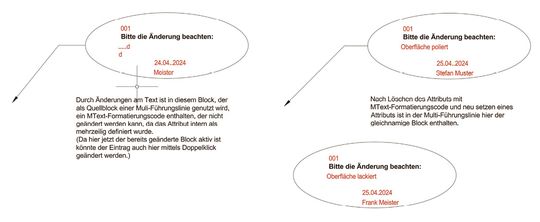
Unser Experte: Grundsätzlich sind Blöcke mit oder ohne Attribut als so genannte Quellblöcke beim Erzeugen von Multiführungslinien nutzbar. Nachträgliches Ändern der Attributinhalte in einer gesetzten Multiführungslinie ist dabei möglich, etwa durch Doppelklick auf den Block. Das Gleiche gilt, wenn der Block in sich geändert wurde, der Blockname jedoch erhalten bleibt.
Trotzdem kann es beim Ändern des Quellblocks der Multiführungslinie oder des dabei eingesetzten Blocks mit Attributen zu Problemen führen, und zwar, wenn im Quellblock Attribute gelöscht oder zusätzlich aufgenommen wurden oder in Vorgabetexten der Attribute so genannte MText-Formatierungscodes enthalten sind, die wie mehrzeilige Attribute wirken, aber kaum änderbar sind.
Multiführungslinien mit Blockdefinitionen.
(Bild: Wilfried Nelkel)
Ein guter Grund, hier ganz allgemein einiges zum Ändern von Blöcken mit Attributen vorzustellen. Denn, um einen Block mit Attributen inhaltlich zu ändern, sind mehrere Wege möglich, die man jedoch nicht bedingungslos anwenden kann. Sollen nur die Inhalte, also die frei wählbaren Einträge, korrigiert werden, reicht ein Doppelklick auf den Block vollkommen aus.
Um die Attribute eines Blocks zu ändern, sollte zunächst der ursprüngliche (also der zu ändernde) Block in die Zeichnung geladen werden, um die Änderungen optisch besser nachverfolgen zu können – eine direkte Blockänderung innerhalb der Multiführungslinie ist nicht sinnvoll.
Den Befehl BATTMAN nutzen
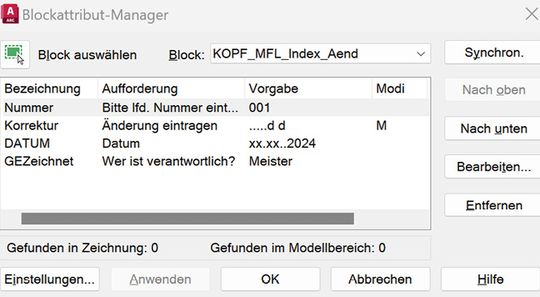
Hier werden alle Attribute eines Blocks im Blockattributmanager (siehe Bild 2) einzeln aufgelistet und lassen sich über „Bearbeiten“ ändern.
Überflüssige und fehlerhafte Attribute können gelöscht werden.
Die Reihenfolge der Abfrage kann man im Dialogfenster individuell einstellen (über Button „nach oben“ oder „nach unten“).
Die einzelnen Attribute können individuell angepasst werden. Auch mehrzeilige Attribute sind über den Eintrag „Mehrzeilig“ möglich.
MText-Formatierungscodes, die als Multilinie definiert wurden/enthalten sind, kann man nicht ändern.
ACHTUNG: Neue Attribute sind nicht ergänzbar!
Wichtig: Sind zum Beispiel in den Einträgen für die Vorgabe so genannte MText-Formatierungscodes eingetragen (im Bild: …d d), können diese nicht verändert oder intern gelöscht werden – bei Bedarf muss man das Attribut löschen und später neu definieren.
Bearbeitung im Blockattributmanager.
(Bild: Wilfried Nelkel)
Blockeditor nutzen
Auch hier lassen sich die Attribute im aktiven Blockeditor einzeln in der Eigenschaftenpalette ändern.
Auch hier gilt, dass bei MText-Formatierungscodes in der Vorgabe diese nicht korrigiert werden können und deshalb gelöscht werden sollten.
Neue Attribute sind möglich (mit „attdef“); die Reihenfolge lässt sich im Blockeditor aber nicht ändern.
Block mit URSPRUNG auflösen
nach Auflösen des Blocks alle Attribute systematisch bearbeiten und anpassen
Nur bei aufgelöstem Block sollten Textstil, Layer, Linientyp usw. bei Bedarf geändert werden.
Attribute werden im aufgelösten Block als solche nur in Großbuchstaben dargestellt. (Im Block erscheinen dort die gewünschten Einträge – also bitte den entsprechenden Platz vorsehen bei längeren Einträgen.)
Bei der Wahl eines Attributs können auch Layer, Farbe, Textstil usw. geändert werden.
Im Eigenschaftendialogfenster lassen sich pro Attribut der Name (der hier groß geschriebene Text), die Eingabeaufforderung und auch der Vorgabewert ändern. Steht hier ein MText-Formatierungscode, sollte dieses Attribut ebenfalls gelöscht und neu definiert werden (mit ATTDEF).
Stand: 16.12.2025
Es ist für uns eine Selbstverständlichkeit, dass wir verantwortungsvoll mit Ihren personenbezogenen Daten umgehen. Sofern wir personenbezogene Daten von Ihnen erheben, verarbeiten wir diese unter Beachtung der geltenden Datenschutzvorschriften. Detaillierte Informationen finden Sie in unserer Datenschutzerklärung.
Einwilligung in die Verwendung von Daten zu Werbezwecken
Ich bin damit einverstanden, dass die WIN-Verlag GmbH & Co. KG, Chiemgaustraße 148, 81549 München einschließlich aller mit ihr im Sinne der §§ 15 ff. AktG verbundenen Unternehmen (im weiteren: Vogel Communications Group) meine E-Mail-Adresse für die Zusendung von redaktionellen Newslettern nutzt. Auflistungen der jeweils zugehörigen Unternehmen können hier abgerufen werden.
Der Newsletterinhalt erstreckt sich dabei auf Produkte und Dienstleistungen aller zuvor genannten Unternehmen, darunter beispielsweise Fachzeitschriften und Fachbücher, Veranstaltungen und Messen sowie veranstaltungsbezogene Produkte und Dienstleistungen, Print- und Digital-Mediaangebote und Services wie weitere (redaktionelle) Newsletter, Gewinnspiele, Lead-Kampagnen, Marktforschung im Online- und Offline-Bereich, fachspezifische Webportale und E-Learning-Angebote. Wenn auch meine persönliche Telefonnummer erhoben wurde, darf diese für die Unterbreitung von Angeboten der vorgenannten Produkte und Dienstleistungen der vorgenannten Unternehmen und Marktforschung genutzt werden.
Meine Einwilligung umfasst zudem die Verarbeitung meiner E-Mail-Adresse und Telefonnummer für den Datenabgleich zu Marketingzwecken mit ausgewählten Werbepartnern wie z.B. LinkedIN, Google und Meta. Hierfür darf die Vogel Communications Group die genannten Daten gehasht an Werbepartner übermitteln, die diese Daten dann nutzen, um feststellen zu können, ob ich ebenfalls Mitglied auf den besagten Werbepartnerportalen bin. Die Vogel Communications Group nutzt diese Funktion zu Zwecken des Retargeting (Upselling, Crossselling und Kundenbindung), der Generierung von sog. Lookalike Audiences zur Neukundengewinnung und als Ausschlussgrundlage für laufende Werbekampagnen. Weitere Informationen kann ich dem Abschnitt „Datenabgleich zu Marketingzwecken“ in der Datenschutzerklärung entnehmen.
Falls ich im Internet auf Portalen der Vogel Communications Group einschließlich deren mit ihr im Sinne der §§ 15 ff. AktG verbundenen Unternehmen geschützte Inhalte abrufe, muss ich mich mit weiteren Daten für den Zugang zu diesen Inhalten registrieren. Im Gegenzug für diesen gebührenlosen Zugang zu redaktionellen Inhalten dürfen meine Daten im Sinne dieser Einwilligung für die hier genannten Zwecke verwendet werden.
Recht auf Widerruf
Mir ist bewusst, dass ich diese Einwilligung jederzeit für die Zukunft widerrufen kann. Durch meinen Widerruf wird die Rechtmäßigkeit der aufgrund meiner Einwilligung bis zum Widerruf erfolgten Verarbeitung nicht berührt. Um meinen Widerruf zu erklären, kann ich als eine Möglichkeit das unter https://kontakt.vogel.de/de/win abrufbare Kontaktformular nutzen. Sofern ich einzelne von mir abonnierte Newsletter nicht mehr erhalten möchte, kann ich darüber hinaus auch den am Ende eines Newsletters eingebundenen Abmeldelink anklicken. Weitere Informationen zu meinem Widerrufsrecht und dessen Ausübung sowie zu den Folgen meines Widerrufs finde ich in der Datenschutzerklärung, Abschnitt Redaktionelle Newsletter.
Sind alle Attribute neu gesetzt, ist auch der Block neu zu erstellen. Dazu nach „Block erstellen“ zunächst alle Attribute in der Reihenfolge wählen, in der sie im Dialogfenster „Attribute bearbeiten“ beim Einfügen des Blocks erscheinen sollen. Anschließend alle in den Block zu integrierende Objekte mittels „Fenster“ wählen (die dabei doppelt gewählten Attribute werden in der Reihenfolge nicht nochmals geändert). Alternativ kann man hier auch die Reihenfolge missachten – nach Erstellen des Blocks ist aber die Reihenfolge etwa mit BATTMAN entsprechend anzupassen.
Soll der Block in einer Multiführungslinie genutzt werden, muss der Einfügepunkt so gewählt werden, dass der Block an der Multiführungslinie hängt. Auch der ist im Multiführungslinienstil explizit einzutragen. Bei der Vergabe eines Blocknamens kann man nun einen neuen Blocknamen vergeben, oder auch den alten Blocknamen nutzen, der dann bei der Überschreibung noch zu bestätigen ist.
Im Multiführungslinienstil muss man einen korrigierten Block nicht aktualisieren, wenn der Blockname identisch bleibt. Achtung: Neu ergänzte Attribute sowie bereits gesetzte Attributinhalte werden bei bestehenden Multiführungslinien nicht aktualisiert. Dies kann nur mit Doppelklick erfolgen, wobei auch dann neue Attribute in „alten“ Blöcken nicht angezeigt werden. Sind in einem geänderten Block neue Attribute hinzugekommen, müssen der Block oder aber auch die Multiführungslinie neu gesetzt werden, wenn die neuen Attribute enthalten sein sollen.
Materialbibliotheken mit ADSKLIB-Format verwenden
Wir arbeiten mit AutoCAD 2024 und verwenden immer wieder Materialbibliotheken, die oft zum kostenlosen Download angeboten werden (zum Beispiel bei www.bimobject.com). Fügen wir dann die Materialbibliothek zum Materialienbrowser hinzu, haben wir stets das Problem, dass AutoCAD zwar das Material zunächst in der Bibliothek anzeigt, das zugehörige Bitmap jedoch nicht gefunden wird. Wir behelfen uns damit, das jeweilige Material nach dem Import in die Zeichnung im Materialeditor zu öffnen und den Pfad neu zuzuweisen. Man kann solche Materialien, bei denen das zugehörige Bitmap nicht gefunden werden konnte, an einem gelben Ausrufezeichen erkennen. In den meisten Fällen reicht es aus, den Pfad nur ein Mal zu korrigieren, alle anderen Materialien beziehen dann automatisch den neuen Pfad. Leider ist das nicht immer so.
Nun möchten wir einen Plan auf einem einzigen Layout einmal ohne Haustechnik darstellen und in einem anderen Ansichtsfenster mit Haustechnik. In dem Ansichtsfenster mit Haustechnik soll jedoch der Architektenplan in einem leichten Grau dargestellt werden. Die Ansicht der externen Referenz können wir durch Veränderung der Systemvariablen XDWGFADECTL einstellen. Dies würde uns schon fast genügen, wobei hier etwa rote Objekte des Architekten zwar noch immer rot dargestellt werden, jedoch etwas ausgeblendet erscheinen. Ist es möglich, in einem Ansichtsfenster den Architektenplan farbig zu plotten und in einem anderen Ansichtsfenster den Plan komplett in Grau auszugeben?
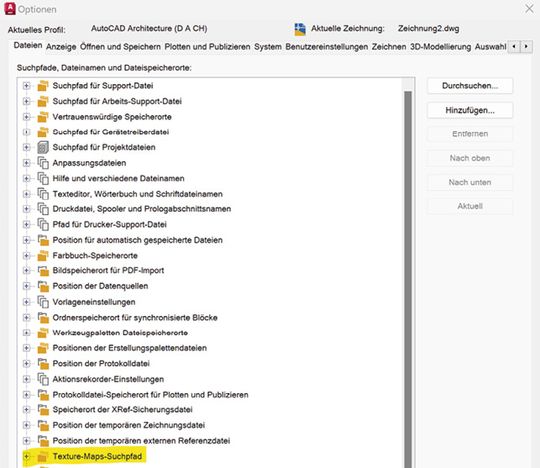
Texturmapsuchpfad in den AutoCAD-Optionen.
(Bild: Wilfried Nelkel)
AutoCAD Tipps von unserem Experten: Das Verhalten ist gar nicht so ungewöhnlich, denn AutoCAD kann ja nicht wissen, wo die zugehörigen Texturen gespeichert wurden. Ich empfehle hier einen Blick in die AutoCAD-Optionen. Tippen Sie O (wie Otto) ein und wechseln zur Registerkarte „Dateien“.
Fügen Sie einen neuen Pfad hinzu. Ich empfehle in einem zentralen Verzeichnis einen Ordner „Texturen“ zu definieren und diesen Pfad hinzuzufügen. In diesen speichern Sie alle ihre „fremden“ Texturen ab, da der Suchpfad der Texturen sich auch auf die möglicherweise vorhandenen Unterordner bezieht und somit alle Texturen, sofern Sie in dem vorgenannten Ordner „Texturen“ liegen, auch zu finden sind. Sobald dies geschehen ist, funktionieren die heruntergeladenen Materialbibliotheken problemlos.
AutoCAD Tipps: Andere Plotfarben im Ansichtsfenster
Wir arbeiten mit AutoCAD 2025 im Bereich der Haustechnik und bekommen von Architekten DWG-Dateien zur Verfügung gestellt. In diesen Zeichnungen, die wir als XRefs hinterlegen, zeichnen wir unsere Haustechnik (Sanitär, Lüftung usw.) ein. Hierzu zeichnen wir nicht in den Architektenplänen, sondern unsere Objekte „darüber“. Nun möchten wir einen Plan auf einem einzigen Layout einmal ohne Haustechnik darstellen und in einem anderen Ansichtsfenster mit Haustechnik. In dem Ansichtsfenster mit Haustechnik soll jedoch der Architektenplan in einem leichten Grau dargestellt werden, damit unsere Konstruktionen deutlich angezeigt werden. Die Ansicht der externen Referenz können wir durch Veränderung der Systemvariablen XDWGFADECTL einstellen. Dies würde uns schon fast genügen, wobei hier etwa rote Objekte des Architekten zwar noch immer rot dargestellt werden, jedoch etwas ausgeblendet erscheinen. Ist es möglich, in einem Ansichtsfenster den Architektenplan farbig zu plotten und in einem anderen Ansichtsfenster den Plan komplett in Grau auszugeben?
Unser Experte: Grundsätzlich ist so etwas schon möglich. Ein Problem tritt jedoch auf, wenn der Architekt seine Objekte nicht mit der Farbeinstellung „VonLayer“ gezeichnet hat. Folgenden Hintergrund müssen Sie hierfür wissen: Seit einiger Zeit ist es in AutoCAD nicht nur möglich die Layer einzelner Ansichtsfenster zu frieren (also Befehl „AFLAYER“), sondern auch für einzelne Ansichtsfenster die Eigenschaften von Layer zu verändern. Sie können nun also neben dem Frieren einzelner Layer in einem Ansichtsfenster sowohl die Farbe, den Linientyp, die Linienstärke als auch die Transparenz einstellen. Jedoch nur dann, wenn die Objekte mit „VonLayer“ erzeugt wurden.
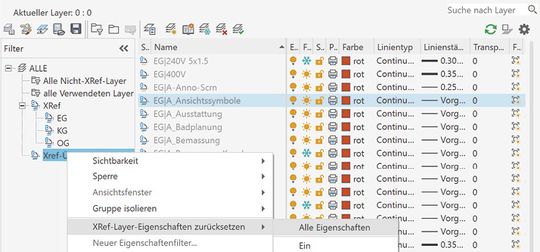
Wiederherstellen der Originaleigenschaften überschriebener XRef-Layer.
(Bild: Wilfried Nelkel)
Es gibt einen Trick, wie Sie von allen Objekten des Architektenplans die Eigenschaften auf „VonLayer“ konvertieren können. Früher mussten Sie noch die Architektenzeichnung verändern, was eigentlich nicht gewollt ist. Leider arbeiten viele Anwender noch mit individuell zugewiesenen Eigenschaften. Verwenden Sie in diesem Fall „XREFOVERRIDE“ und setzen Sie den Wert auf 1. Nun werden alle Objekte in der XRef so dargestellt, als wären sie mit den Eigenschaften „VonLayer“ gezeichnet worden. Das bedeutet, dass individuell zugewiesene Werte für Farbe, Linientyp, Strichstärke usw. ignoriert werden und die Objekte so dargestellt werden, als wären Sie mit den Eigenschaften „VonLayer“ erstellt worden.
Seit AutoCAD 2020 gibt es hier im Bereich der XRef-Überschreibung eine weitere Neuigkeit. Nachdem Sie früher die XRef-Eigenschaften übeschrieben haben, war es eigentlich nicht mehr möglich, die Original-Eigenschaften für die XRef wiederherzustellen. Man konnte sich nur damit behelfen, im Vorfeld einen Layerstatus zu erstellen. Nun wird im Layer-Eigenschaftenmanager automatisch neben der Filterkategorie „XRef“ ein neuer Filter erzeugt, der sich „XRef-Überschreibungen“ nennt. In diesen Filter wandern automatisch alle XRef-Layer, deren Eigenschaften überschrieben wurden. Mit einem Rechtsklick auf diesen Filtereintrag lassen sich nun problemlos die gewünschten Originaleigenschaften der XRef-Layer wiederherstellen.




:quality(80)/p7i.vogel.de/wcms/98/65/9865bb37efa18f890ba0381f5f1ebc1c/flexcompute-cadence-03-20-2026-01-3000x1687v1.jpeg "Symbolbild. (Bild: © ArtemisDiana/stock.adobe.com)")
:quality(80)/p7i.vogel.de/wcms/90/5a/905ad3ef4029c4f561e92e350a2d01c1/vertiv-ki-fabriken-03-20-2026-01-2560x1439v1.jpeg "KI-Fabriken: Simulationsfähige Modelle für Stromversorgungs- und Kühlungsinfrastruktur beschleunigen die Bereitstellung und minimieren Ausführungsrisiken. (Bild: Vertiv)")
:quality(80)/p7i.vogel.de/wcms/32/3c/323c6832bf58859c693be5be2c2ee783/uds-qiapo-3621x2035v1.jpeg "Der Physiker Peter P. Orth (links) und der Informatiker Markus Bläser erforschen im gemeinsamen Projekt QIAPO mit den Industriepartnern Infineon und BMW sowie dem Quanten-Start-up planqc, wie sich die Vorteile von klassischen Rechnern und Quantencomputern zusammenführen lassen. (Bild: © Thorsten Mohr/UdS)")
:quality(80)/p7i.vogel.de/wcms/30/80/30802bdfc6fec5aeec13c4e7685b9ac6/hexagon-geomagic-03-18-2026-01-1029x579v1.jpeg "Individuell angepasste Einlagen, erstellt mit Geomagic Freeform. (Bild: Mit freundlicher Genehmigung von Advanced 3D, via Hexagon.)")
:quality(80)/p7i.vogel.de/wcms/3a/68/3a68517c209ad45a524cd141cfdf4301/cadfem-antriebstechnik-experten-teaser-03-17-2026-01-1260x709v1.jpeg "Das Systemmodell bildet die Abstrahlleistung über den Hochlauf realitätsnah ab und nutzt dafür reduzierte elektromagnetische und mechanische Modelle. Der Workflow ist modular und lässt sich um Regelung, Applikation und weitere Komponenten erweitern. (Bild: Cadfem)")
:quality(80)/p7i.vogel.de/wcms/fb/ea/fbea636d89f7d81c23fbb4960b81d762/dn-20solutions-asc-03-04-2026-01-3228x1814v1.jpeg "DN Solutions eröffnet das neue Additive Solutions Center Europe in Gütersloh. Abgebildet sind v.l.n.r.: Markus Kottmann (Erster stellvertretender Bürgermeister der Stadt Gütersloh, CDU), Soonhyo Kwon (Leiterin Additive Manufacturing Korea bei DN Solutions) und Dr.-Ing. Vino Suntharakumaran (Vice President Additive Solutions bei DN Solutions). (Bild: DN Solutions)")
:quality(80)/p7i.vogel.de/wcms/59/10/5910b32f2a5f3dc2576866f20048c08f/machineering-iphysics-03-02-2026-01-2487x1400v1.jpeg "Das iPhysics Release 3.6 bietet zahlreiche Neuheiten. (Bild: vanitjan, machineering)")
:quality(80)/p7i.vogel.de/wcms/28/3e/283e08f9b812c4a452ab9f5bd0918680/mum-ai-20act-02-25-2026-01-2729x1536v1.jpeg "KI-generierter Werkzeugkoffer. In bestimmten Anwendungsfällen schreibt der EU AI Act Transparenzpflichten für KI-generierte Inhalte vor. Das Online-Seminar „KI für Einsteiger“ vermittelt grundlegendes Wissen zum Einsatz von KI-Tools, zum verantwortungsvollen Umgang mit KI-Systemen sowie zu den Anforderungen des EU AI Acts. (Bild: KI-generiert)")
:quality(80)/p7i.vogel.de/wcms/86/f7/86f7fdf2dbe51a57f811ed8b4ba140ac/acm-2026-01-201-03-1536x864v1.jpeg "Mit Digitalisierung wächst der Bedarf an Rechenzentren. Drees & Sommer nutzt Autodesk Forma in den frühen Projektphasen. (Bild: Drees & Sommer)")
:quality(80)/p7i.vogel.de/wcms/99/01/99013d36d6a1a4d6998c15e1e1e2a36a/adobestock-1325405458-5760x3238v1.jpeg "Datengrundlagen, Schnittstellen zwischen Planung und Controlling sowie Prozesse neu denken. (Bild: AdobeStock/AndiAzis)")
:quality(80)/p7i.vogel.de/wcms/ad/2d/ad2d6ae5e023dcfffb245544095d0f7d/contelos-intergeo2025-08-18-2025-01-3000x1687v1.jpeg "Symbolbild. (Bild: © Harsha/stock.adobe.com)")
:quality(80)/p7i.vogel.de/wcms/9e/55/9e55e665d8208b9ee44af7c6c13f8abb/esri-autodesk-20forma-06-26-2025-01-3000x1687v1.jpeg "Symbolbild: GIS-Anwendungen (Bild: © Harsha/stock.adobe.com)")
:quality(80)/p7i.vogel.de/wcms/40/7c/407cafe8eceed4900fad5ad5a47e0137/autodesk-forma-bmw-03-18-2026-02-2599x1463v1.jpeg "BIM-Planungsmodell der Energiezentrale im BMW Group Werk Irlbach-Straßkirchen, erstellt mithilfe von Autodesk Forma (10/2025). (Bild: BMW Group)")
:quality(80)/p7i.vogel.de/wcms/43/c0/43c07790623cb4556720682ef3d758d1/crm-whitepaper-vegefox-02-04-2026-01-3000x1687v1.jpeg "(Bild: © vegefox.com/stock.adobe.com)")
:quality(80)/p7i.vogel.de/wcms/9b/25/9b25d3e3eb0a08d218c55e71ff32aa56/aveva-nvidia-ki-fabriken-03-17-2026-01-3111x1748v1.jpeg "Symbolbild. (Bild: © Grispb/stock.adobe.com)")
:quality(80)/p7i.vogel.de/wcms/b7/e0/b7e06d0e5ef551e347582acbaba61856/bild1-841x473v1.jpeg "Die neue RINGSPANN-Kupplung GHF (li.) ist beidseitig verzahnt, eignet sich für Nenndrehmomente bis 304.538 Nm und gleicht Winkelverlagerungen von bis zu 3,50° aus. Die einseitig verzahnte Variante GHR (re.) überträgt bis zu 116.750 Nm und gleicht Winkelversätze bis 1,75° aus. (Bild: RINGSPANN)")
:quality(80)/p7i.vogel.de/wcms/56/05/56052a8e605cbbec5c42efb31d63f45a/synopsys-edt-platform-03-13-2026-01-1600x899v1.jpeg "(Bild: Synopsys)")
:quality(80)/p7i.vogel.de/wcms/0f/33/0f338f76e17bc7bea4f85a4ed3345520/stratasys-partnerprogrammv1.jpeg "Von links: Industrieller 3D-Drucker Stratasys F900 und automatisiertes FDM-Stützentfernungssystem PostProcess BASE. (Bild: Stratasys)")
:quality(80)/p7i.vogel.de/wcms/bb/ff/bbffd89f72a1f367a68ec0bbd9bf9a94/luft-raumfahrt-grl-andrey-20popov-1576883584-2811x1582v1.jpeg "Symbolbild. (Bild: © Andrey Popov/stock.adobe.com)")
:quality(80)/p7i.vogel.de/wcms/3e/07/3e078c3466d132c4194edd5ec46c3ef2/hm25-13-000704-4000x2250v1.jpeg "(Bild: Deutsche Messe AG)")
:quality(80)/p7i.vogel.de/wcms/ef/68/ef68cf62fcc009cb9ea0f1c7c199036d/ametek-faro-05-07-2025-01-3558x2003v1.jpeg "Symbolbild. (Bild: © oatawa/stock.adobe.com))")
:quality(80)/p7i.vogel.de/wcms/c0/cf/c0cfa4401f981f4b03aa1fbb092a7a41/visualcomponents-omniverse-screencap1-1920x1079v1.jpeg "Das neue Visual Components Omni Experience Add-on bietet Herstellern und Systemintegratoren fotorealistische Echtzeit-Visualisierungen in einem integrierten Viewport. (Bild: Visual Components)")
:quality(80)/p7i.vogel.de/wcms/b6/d5/b6d55bdbbe36dc6f1e33b293226b127b/moblurf-09-19-2025-01-1456x818v1.jpeg "Forschende haben MoBluRF entwickelt: ein zweistufiges Framework, das die Erstellung genauer, scharfer 4D-NeRFs (dynamisches 3D) aus unscharfen Videos ermöglicht, die mit alltäglichen Handheld-Geräten aufgenommen wurden. (Bild: Chung-Ang University)")
:quality(80)/p7i.vogel.de/wcms/1a/b7/1ab75c184a78d2cdaa605b61721c9a48/reichelt-20elektronik-reinwald-08-06-2025-01-3000x1687v1.jpeg "Christian Reinwald, Head of Product Management & Marketing bei Reichelt Elektronik. (Bild: Reichelt Elektronik)")
:fill(fff,0)/p7i.vogel.de/companies/68/52/68528b180659f/bcc-logo-xl.png "bcc-logo-xl (Bohnhardt Cad-Consulting)")
:fill(fff,0)/p7i.vogel.de/companies/65/bb/65bb64e922506/elbcampus-logo-quer-rgb-300x81.png "elbcampus-logo-quer-rgb-300x81 (ELBCAMPUS)")
:fill(fff,0)/p7i.vogel.de/companies/69/9c/699c40fb3b723/cadt-logo-500x500px.png "cadt-logo-500x500px ((C) CAD+T Solutions GmbH)")

:quality(80)/p7i.vogel.de/wcms/16/18/1618ec4bb7e875ec3514d7901c63c432/epfl-ki-algorithmus-02-23-2026-01-1107x623v1.jpeg "Vinay Sharma und Olga Fink von der EPFL haben einen KI-Algorithmus entwickelt, der komplexe dynamische Prozesse modellieren kann. (Bild: 2026 EPFL/Alain Herzog – CC-BY-SA 4.0)")