Die Tipps der AutoCAD-Expertenrunde sollen den Umgang mit AutoCAD und seinen vertikalen Lösungen einfacher und intuitiver machen. Aus den zahlreichen Leserfragen haben wir diejenigen ausgewählt, die auch für andere Anwender besonders nützlich und praxisnah sind. Beantwortet werden sie von unserem Experten Wilfried Nelkel.
Frage: In unzähligen Präsentationen wurde uns gezeigt, dass AutoCAD auch transparente Objekte darstellen kann. Dies wäre für uns vor allem für den Bereich Schraffuren interessant. Eigenartigerweise zeigt unser AutoCAD jedoch keine transparenten Objekte an, weder Linien, Bogen noch Schraffuren. Wir haben jeweils versucht, die Layer-Transparenz zu aktivieren und auch die Objekttransparenz zu verändern. Immer ohne Erfolg. Machen wir was falsch oder benötigen wir unter Umständen eine andere Grafikkarte?
Transparenz, aber wo?
Antwort: Bei der Durchsicht Ihrer Zeichnung ist mir aufgefallen, dass Sie nur im unteren Bereich des Zeichnungsfensters die Transparenz einschalten müssen. Sobald Sie die aktivieren, werden die als transparent definierten Zeichnungsobjekte auch transparent dargestellt. (Bild 1)
Bild 1: Transparenz in der Statusleiste aktivieren.
(Bild: Wilfried Nelkel)
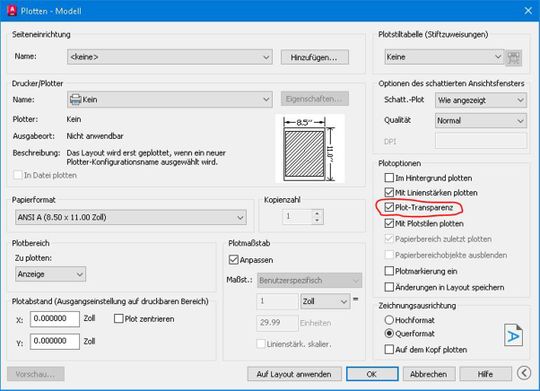
Bild 2: Transparenz im Plotdialog aktivieren.
(Bild: Wilfried Nelkel)
Wichtig ist an dieser Stelle auch, dass diese Einstellung ausschließlich die Bildschirmtransparenz betrifft. Aus Performancegründen wurde dieser Schalter in AutoCAD eingeführt. Wenn Sie normal arbeiten und Leistungseinbußen verspüren, schalten Sie die Transparenz einfach aus. Wenn Sie diese Zeichnung mit Transparenz plotten möchte, müssen Sie zusätzlich auch die entsprechende Option im Plotdialog aktivieren, damit die Zeichnungen auch mit Transparenz geplottet werden. (Bild 2)
Nur eine Zeichnung zu öffnen
Frage: Ich arbeite mit AutoCAD 2026 und kann mir nicht erklären, wieso beim Öffnen einer zweiten Zeichnung die vorausgegangene Zeichnung immer geschlossen wird. Da ich oft Elemente von einer Zeichnung in eine andere kopiere, ist mir das gleichzeitige Öffnen mehrerer Zeichnungen enorm wichtig. Ich behelfe mir mittlerweile damit, dass ich einfach mein AutoCAD ein weiteres Mal starte, was jedoch etwas umständlich und speicherintensiv ist. Gibt es hier eine Einstellung?
Antwort: Ja, die gibt es. Hintergrund ist die Systemvariable SDI, was für „Single Document Interface“ steht. Wenn sie auf eins steht, können Sie nur nur eine einzige Zeichnung in einer AutoCAD-Sitzung öffnen. Verstellen Sie die Variable auf 0 (Null) und schön verhält sich Ihr AutoCAD wieder wie von Ihnen gewohnt und gewünscht. Ich würde an Ihrer Stelle die Systemvariable SDI zur Liste der überwachten Systemvariablen hinzufügen. Normalerweise sollte sich diese Variable nicht verstellen. Unter Umständen haben Sie eine lokale Anwendung, die diese Systemvariable verstellt.
Informationen in mehreren Layouts synchronisieren
Frage: Ich möchte in meinen Zeichnungen, die teilweise bis zu zehn Layouts besitzen, Werte im Schriftkopf nicht mehrfach eingeben, sondern einmal die Informationen eintragen. Diese Informationen sollen dann in Allen Layouts angezeigt werden. Über Attribute konnte ich nicht den gewünschten Effekt erzielen. Gibt es hier eine Möglichkeit, dies zu bewerkstelligen? Ich arbeite mit AutoCAD 2022.
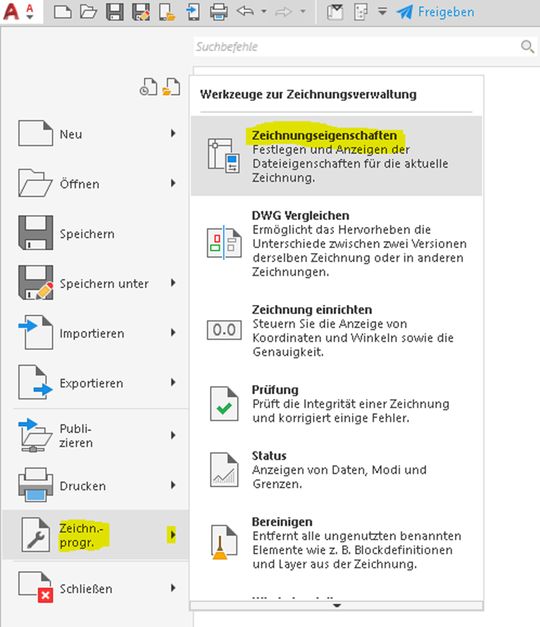
Antwort: So eine Möglichkeit können Sie mit individuellen Schriftfeldern bewerkstelligen. Öffnen Sie Ihre Zeichnungsvorlage. Im großen A links oben gehen Sie auf „Zeichnungsprogramme --> Zeichnungseigenschaften“. (Bild 3)
Bild 3: Die Zeichnungseigenschaften öffnen.
(Bild: Wilfried Nelkel)
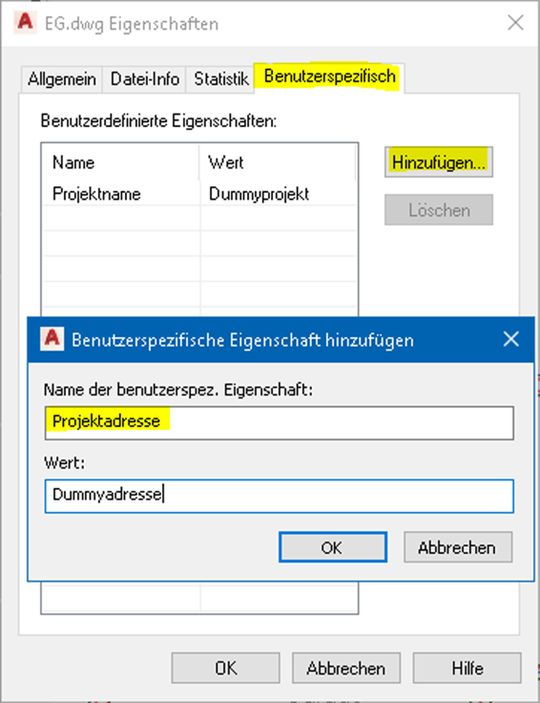
Bild 4: Persönliche Schriftfelder definieren.
(Bild: Wilfried Nelkel)
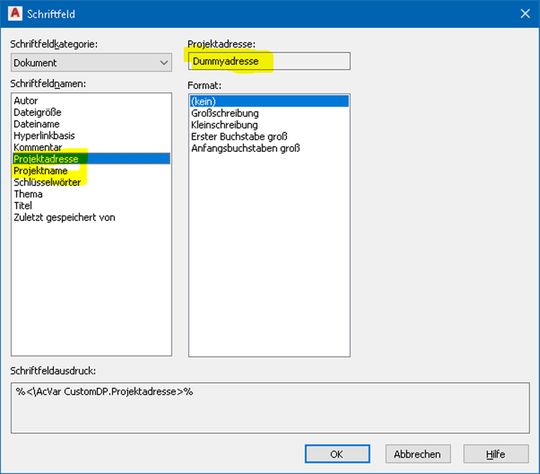
Bild 5: Einfügedialog für Schriftfelder mit den im Schritt eins definierten Parametern.
(Bild: Wilfried Nelkel)
Es erscheint eine Dialogbox mit mehreren Registerkarten, in der Sie zur Registerkarte „benutzerspezifisch“ wechseln. Tragen Sie hier über den Button „Hinzufügen“ entsprechende Namen für die gewünschten Schriftfelder ein. Als Wert können Sie etwa Ihren Namen hinterlegen und später dann diese Werte bearbeiten. (Bild 4)
Diese definierten Werte werden dann in den Schriftfeldern als Name des Schriftfelds angezeigt. So können Sie Ihren Schriftkopf mit diesen definierten Schriftfeldern ausstatten. Verändern Sie die Werte über die Zeichnungseigenschaften, werden Ihre Schriftfelder in allen Layouts automatisch angepasst. Notfalls regenerieren Sie die Zeichnung. (Bild 5)
Die Einstellungen für die Aktualisierung von Schriftfeldern erfolgt über die Optionen --> Registerkarte „Benutzereinstellungen“. Hier finden Sie im unteren linken Bereich einen Button „Schriftfeld-Aktualisierungseinstellungen…“. Klicken Sie darauf. Nun können Sie einstellen, wann Schriftfelder automatisch aktualisiert werden.
Stand: 16.12.2025
Es ist für uns eine Selbstverständlichkeit, dass wir verantwortungsvoll mit Ihren personenbezogenen Daten umgehen. Sofern wir personenbezogene Daten von Ihnen erheben, verarbeiten wir diese unter Beachtung der geltenden Datenschutzvorschriften. Detaillierte Informationen finden Sie in unserer Datenschutzerklärung.
Einwilligung in die Verwendung von Daten zu Werbezwecken
Ich bin damit einverstanden, dass die WIN-Verlag GmbH & Co. KG, Chiemgaustraße 148, 81549 München einschließlich aller mit ihr im Sinne der §§ 15 ff. AktG verbundenen Unternehmen (im weiteren: Vogel Communications Group) meine E-Mail-Adresse für die Zusendung von redaktionellen Newslettern nutzt. Auflistungen der jeweils zugehörigen Unternehmen können hier abgerufen werden.
Der Newsletterinhalt erstreckt sich dabei auf Produkte und Dienstleistungen aller zuvor genannten Unternehmen, darunter beispielsweise Fachzeitschriften und Fachbücher, Veranstaltungen und Messen sowie veranstaltungsbezogene Produkte und Dienstleistungen, Print- und Digital-Mediaangebote und Services wie weitere (redaktionelle) Newsletter, Gewinnspiele, Lead-Kampagnen, Marktforschung im Online- und Offline-Bereich, fachspezifische Webportale und E-Learning-Angebote. Wenn auch meine persönliche Telefonnummer erhoben wurde, darf diese für die Unterbreitung von Angeboten der vorgenannten Produkte und Dienstleistungen der vorgenannten Unternehmen und Marktforschung genutzt werden.
Meine Einwilligung umfasst zudem die Verarbeitung meiner E-Mail-Adresse und Telefonnummer für den Datenabgleich zu Marketingzwecken mit ausgewählten Werbepartnern wie z.B. LinkedIN, Google und Meta. Hierfür darf die Vogel Communications Group die genannten Daten gehasht an Werbepartner übermitteln, die diese Daten dann nutzen, um feststellen zu können, ob ich ebenfalls Mitglied auf den besagten Werbepartnerportalen bin. Die Vogel Communications Group nutzt diese Funktion zu Zwecken des Retargeting (Upselling, Crossselling und Kundenbindung), der Generierung von sog. Lookalike Audiences zur Neukundengewinnung und als Ausschlussgrundlage für laufende Werbekampagnen. Weitere Informationen kann ich dem Abschnitt „Datenabgleich zu Marketingzwecken“ in der Datenschutzerklärung entnehmen.
Falls ich im Internet auf Portalen der Vogel Communications Group einschließlich deren mit ihr im Sinne der §§ 15 ff. AktG verbundenen Unternehmen geschützte Inhalte abrufe, muss ich mich mit weiteren Daten für den Zugang zu diesen Inhalten registrieren. Im Gegenzug für diesen gebührenlosen Zugang zu redaktionellen Inhalten dürfen meine Daten im Sinne dieser Einwilligung für die hier genannten Zwecke verwendet werden.
Recht auf Widerruf
Mir ist bewusst, dass ich diese Einwilligung jederzeit für die Zukunft widerrufen kann. Durch meinen Widerruf wird die Rechtmäßigkeit der aufgrund meiner Einwilligung bis zum Widerruf erfolgten Verarbeitung nicht berührt. Um meinen Widerruf zu erklären, kann ich als eine Möglichkeit das unter https://kontakt.vogel.de/de/win abrufbare Kontaktformular nutzen. Sofern ich einzelne von mir abonnierte Newsletter nicht mehr erhalten möchte, kann ich darüber hinaus auch den am Ende eines Newsletters eingebundenen Abmeldelink anklicken. Weitere Informationen zu meinem Widerrufsrecht und dessen Ausübung sowie zu den Folgen meines Widerrufs finde ich in der Datenschutzerklärung, Abschnitt Redaktionelle Newsletter.
Unerwünschte Präfixe von Layernamen entfernen
Frage: Wir haben nun ein weiteres Problem, nachdem wir wie von Ihnen beschrieben, Fremdzeichnungen nicht mehr als Block in unsere Zeichnung einfügen, sondern mittels externer Referenzen mit der Bindeoption Binden-Binden. Unsere Layernamen haben nun den gesamten DWG-Dateinamen der Fremdzeichnung als Präfix, was bedeutet, dass zum Beispiel der Layername der ursprünglichen Zeichnung „Wand“ nach dem Binden nun „230907_plan importiert$0$Wand“ lautet. Das ist sehr unglücklich und unübersichtlich. Da es sich um rund 100 Layer handelt, würden wir gerne „in einem Rutsch“ das nicht gewünschte Präfix aus den Layernamen entfernen. Kann man das tun?
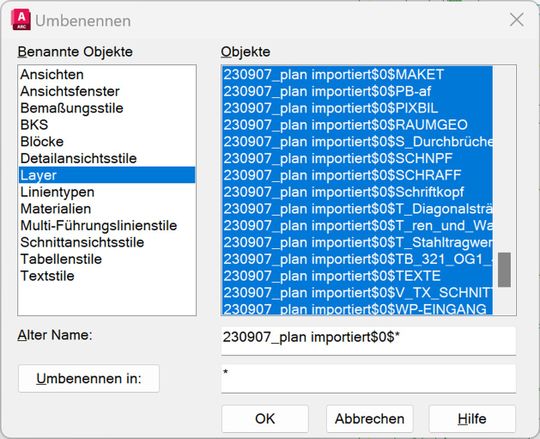
Antwort: Sie können solche Dinge bequem mit dem Befehl UMBENENN in AutoCAD lösen. Starten Sie den Befehl und geben Sie in das Feld „Alter Name“ das unerwünschte Präfix, gefolgt mit einem Sternchen ein, also „230907_plan importiert$0$*“. In das Eingabefeld neben „Umbenennen in“ tippen Sie lediglich einen Stern ein. (Bild 6)
Bild 6: Textstil der ursprünglichen Zeichnung „Standard“ in der neuen Zeichnung nach Binden-Binden.
(Bild: Wilfried Nelkel)
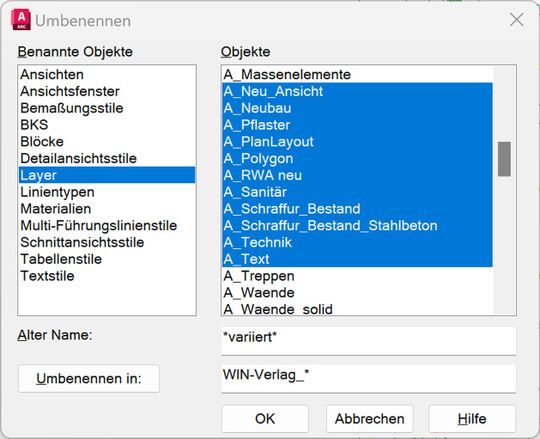
Bild 7: Präfix zu beliebigen Layernamen hinzufügen.
(Bild: Wilfried Nelkel)
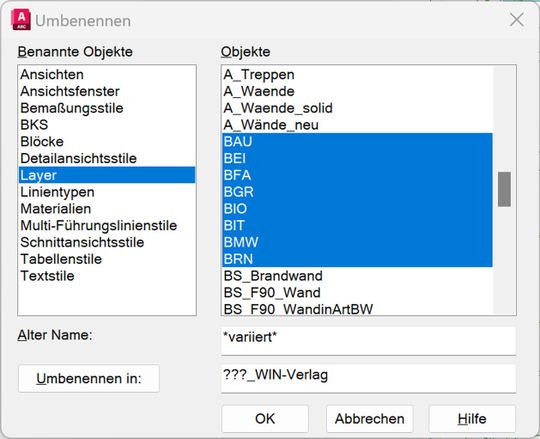
Bild 8: Suffix zu mehreren Layernamen hinzufügen.
(Bild: Wilfried Nelkel)
Sobald Sie nun auf den Button „Umbenennen in“ klicken, werden alle Präfixe „230907_plan importiert$0$“ entfernt.
Es gibt übrigens noch weitere Möglichkeiten, mit diesem Befehl mehrere Einträge zu verändern. Dies betrifft Blöcke, Layer, Textstile usw. Starten Sie ihn noch einmal oder „_rename“ und markieren im linken Bereich das benannte Objekt „Layer“. Im rechten Bereich markieren Sie mit strg und/oder der Großschreibtaste die Layer, denen ein Präfix vorangestellt werden soll.
Durch die Auswahl mehrerer Layernamen, verändert sich der Eintrag in der Zeile „Alter Name:“ auf „*variiert*“. Nun tragen Sie in der Zeile „Umbenennen in:“ das gewünschte Präfix ein, gefolgt von einem Sternchen „*“. Klicken Sie auf den Button „Umbenennen in:“ oder auf OK und automatisch werden allen Ihren gewählten Layern das eingegebene Präfix vorangestellt. (Bild 7)
Wenn Sie ein Suffix an Layernamen anhängen möchten, muss man mit Fragezeichen arbeiten. Hierbei verhält sich dieser Dialog etwas anders. Im gezeigten Beispiel haben wir mehrere Layer mit drei Buchstaben (es könnte genauso gut ein Buchstabe sein). Nun gibt man mindestens drei Fragezeichen (oder mehr) in der Zeile „Umbenennen in:“ ein. Nachfolgend tippt man das gewünschte Suffix ein. Ein Klick auf diesen Button übernimmt dann pro Fragezeichen den bestehenden Layernamen und setzt den Wert „_WIN-Verlag“ hinter die Layernamen. Das heißt, beim Umbenennen von mehreren Layern mit Suffix muss die Anzahl der Fragezeichen größer oder gleich der Anzahl Buchstaben des bestehenden Layernamens sein. (Bild 8)
Die hier gezeigten Techniken funktionieren auch mit Textstilen und Bemaßungsstilen/allen benannten Objekten, die man im linken Bereich des ersten Dialogs sehen kann.
Andere Plotfarben in Ansichtsfenster
Frage: Wir arbeiten mit AutoCAD 2026 im Bereich der Haustechnik und bekommen von Architekten DWG-Dateien zur Verfügung gestellt. In diesen Zeichnungen, die wir als externe Referenzen hinterlegen, zeichnen wir unsere Haustechnik (Sanitär, Lüftung usw.) ein. Hierzu zeichnen wir also nicht in den Architektenplänen, sondern zeichnen unsere Objekte „darüber“.
Nun möchten wir einen Plan auf einem einzigen Layout einmal ohne Haustechnik darstellen und in einem anderen Ansichtsfenster mit. Im Ansichtsfenster mit Haustechnik soll jedoch der Architektenplan in einem leichten Grau dargestellt werden, damit unsere Konstruktionen deutlich angezeigt werden. Die Ansicht der externen Referenz können wir durch Veränderung der Systemvariablen XDWGFADECTL einstellen.
Dies würde uns schon fast genügen, wobei hier zum Beispiel rote Objekte des Architekten zwar noch immer rot dargestellt werden, jedoch etwas ausgeblendet erscheinen. Ist es möglich, in einem Ansichtsfenster den Architektenplan „farbig“ zu plotten und in einem anderen Ansichtsfenster den Plan komplett in einer grauen Farbe auszugeben?
Antwort: Grundsätzlich ja, ein Problem tritt jedoch auf, wenn der Architekt seine Objekte nicht mit der Farbeinstellung „Von Layer“ gezeichnet hat. Folgenden Hintergrund müssen Sie hierfür wissen: Seit einiger Zeit ist es im AutoCAD nicht nur möglich, die Layer einzelner Ansichtsfenster zu frieren (also Befehl „AFLAYER“), sondern auch für einzelne Ansichtsfenster die Eigenschaften von Layer zu verändern. Dies betreffen die Farbe, den Linientyp, die Linienstärke sowie die Transparenz. Das heißt, Sie können nun neben dem Frieren einzelner Layer in einem Ansichtsfenster auch die Ansichtsfensterfarbe, den Ansichtsfensterlinientyp, die Ansichtsfensterlinienstärke als auch die Ansichtsfenstertransparenz einstellen.
Bild 9: Layerkonvertierungsprogramm in der Ribbonleiste von AutoCAD 2026.
(Bild: Wilfried Nelkel)
Dies gilt jedoch nur dann, wenn die Objekte mit den Eigenschaften „Von Layer“ erzeugt wurden. Angenommen der Architekt hat einer roten Linie die Objektfarbe „rot“ zugewiesen, so kommen Sie mit diesem Verfahren nicht weiter. Es gibt jedoch einen Trick, wie Sie von allen Objekten des Architektenplanes die Eigenschaften auf „Von Layer“ konvertieren können. Zu diesem Zweck öffnen Sie die Architektenzeichnung direkt in AutoCAD. Starten Sie das Layerkonvertierungsprogramm, das sich in der Ribbonleiste „Verwalten“ befindet. Alternativ tippen Sie den Befehl „_LAYTRANS“ in der Befehlszeile ein. (Bild 9)
Es erscheint nun eine Dialogbox. Im linken oberen Bereich werden die aktuellen Layer dieser Zeichnung angezeigt. Der rechte Bereich ist zunächst leer. Nun klicken Sie rechts auf den Button „Laden“ und öffnen die Architektenzeichnung noch einmal. Klicken Sie dann auf den mittleren Button „Dasselbe map.“ Dies bewirkt, dass hier keine Veränderung der Layernamen stattfindet. Nun klicken Sie auf den Button unten links „Einstellungen“. Wie Sie aus dem Bild erkennen können, gibt es hier die Möglichkeit, sowohl die Objektfarbe, den Objektlinientyp, Objekttransparenz usw. auf „Von Layer“ umzuwandeln. So ersparen Sie sich umfangreiche manuelle Veränderungen der einzelnen Objekte, zumal hier auch Blöcke verändert werden können, sofern Sie dies möchten.
Anschließend klicken Sie dann auf den Button „Konvertieren“. Zunächst werden Sie noch gefragt, ob Sie nur konvertieren möchten, oder die Konvertierungseinstellungen für spätere Verwendung speichern wollen. Hier würde dann eine sogenannte LAS-Datei erzeugt werden. Ein Klick auf „Nur Konvertieren“ genügt hier an dieser Stelle jedoch. Augenblicklich werden jetzt alle Objekte entsprechend den Layerfarben angezeigt und die Ansichtsfensterüberschreibung der Layereigenschaften funktioniert problemlos.
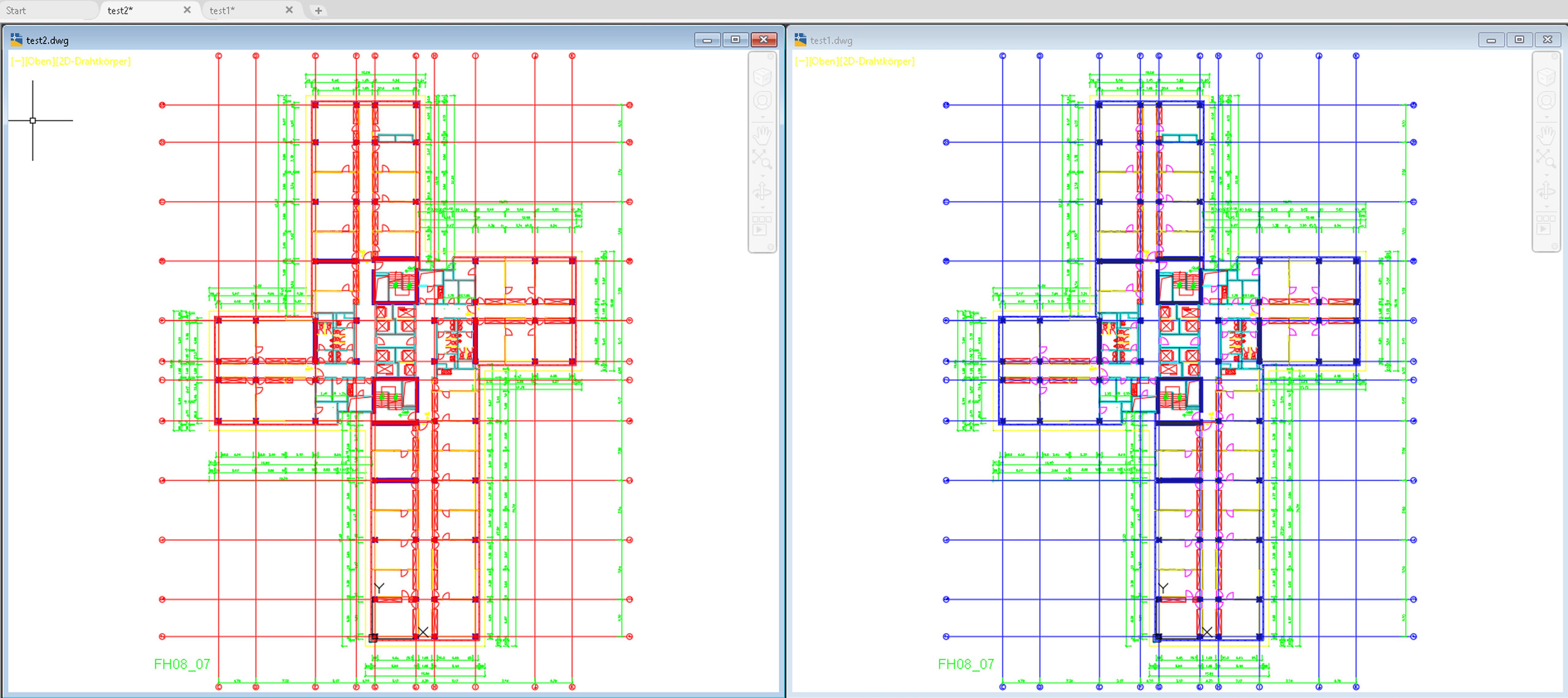
Noch einfacher geht es jedoch, wenn Sie der Systemvariable „XREFOVERRIDE“ den Wert 1 zuweisen. Der Vorteil ist, dass die Zeichnung, die Sie vom Architekten bekommen haben, nicht verändert wird.
Bild 10: Dieselbe DWG als XRef hinterlegt, links mit XREFOVERRIDE = 1 und rechts mit 0.
(Bild: Wilfried Nelkel)
0 bedeutet: Wenn die Eigenschaften der Objekte (wie Farbe, Linientyp, Linienstärke, Transparenz oder Plotstil) in der externen Referenzzeichnung auf Von Layer gesetzt sind, werden alle Änderungen an den XRef-Layer-Eigenschaften in der aktuellen Zeichnung angezeigt (älteres Verhalten).
1 bedeutet: Sind die visuellen Eigenschaften der Objekte in der externen Referenzzeichnung nicht auf Von Layer gesetzt, werden Objekte auf XRef-Layern so behandelt, als wären ihre Eigenschaften auf Von Layer gesetzt, und jeder externe Referenzlayer kann über einen eigenen Satz von Überschreibungen verfügen. (Bild 10)




:quality(80)/p7i.vogel.de/wcms/a2/ca/a2cadb4c003eceb97aa04a6e88090700/cadfem-conference-01-10-08-2026-01-1920x1079v1.jpeg "Das Top-Thema der Cadfem World Conference 2026: Die Implementierung und der praktische Nutzen von Künstlicher Intelligenz in Simulation und Digital Engineering. (Bild: © Cadfem)")
:quality(80)/p7i.vogel.de/wcms/87/5d/875d87ade2ad02549910f202bc4ea4a9/flexcompute-starlab-01-10-08-2026-01-1920x1079v1.jpeg "Starlab ist ein Projekt für eine private, bemannte Raumstation, ist als Nachfolgerin für die Internationale Raumstation (ISS) geplant. Entwickelt wird sie von Starlab Space, einem Joint Venture aus Airbus, Voyager Space, der Mitsubishi Corporation und MDA Space (sowie Partnern wie Palantir). (Bild: Courtesy of Starlab Space)")
:quality(80)/p7i.vogel.de/wcms/ac/a8/aca8439f0e6b41f8d21bac307280d0bf/synopsys-investor-day-10-02-2026-01-1920x1079v1.jpeg "Investor Day 2026: Synopsys Chief Product Development Officer Shankar Krishnamoorthy erläutert die KI-Strategie. (Bild: Synopsys)")
:quality(80)/p7i.vogel.de/wcms/0c/90/0c904e9926df13d06594b9ae1adc885c/wittenstein-sps-2026-10-01-2026-01-1920x1079v1.jpeg "Das neue Präzisionsgetriebe SP+ High Speed Generation 3 eröffnet Maschinenbauern durch seine Performance neue Möglichkeiten, ihre Maschinen leistungsfähiger, effizienter und gleichzeitig robuster zu gestalten.
(Bild: Wittenstein SE)")
:quality(80)/p7i.vogel.de/wcms/87/8f/878fa0adb9bfceefdbe1b16540b4fae3/phoenix-contact-sps-2026-10-01-2026-01-1920x1079v1.jpeg "SPS 2026: Phoenix Contact präsentiert intelligente Automatisierungslösungen für die Industrie der Zukunft. (Bild: Phoenix Contact GmbH & Co. KG)")
:quality(80)/p7i.vogel.de/wcms/3e/10/3e10c41071da7f6a1a563544831a42b7/bosch-rexroth-agentic-ai-10-01-2026-01-1920x1079v1.jpeg "Die Automatisierungsplattform ctrlX Automation ermöglicht durchgängige Agentic AI über den gesamten Lebenszyklus von Maschinen und Anlagen. (Bild: Bosch Rexroth AG)")
:quality(80)/p7i.vogel.de/wcms/9f/0b/9f0b3fcf4c087c3a4cba168ab151aeed/aptean-vertical-ai-amb2026-09-24-2026-01-1425x802v1.jpeg "Die KI-native Plattform AppCentral von Aptean bündelt Anwendungen, Daten und Workflows aus ERP, MES, CAQ und EAM in einer cloudbasierten Umgebung. (Bild: Aptean)")
:quality(80)/p7i.vogel.de/wcms/59/18/5918646673055fb065d467a5d86f423b/tipps-tricks-mh-05-27-2026-01-1920x1079v1.jpeg "(Bild: © MH/stock.adobe.com)")
:quality(80)/p7i.vogel.de/wcms/29/a5/29a55da19aba3203195f89505615d648/videotipps-mh-07-09-2026-01-5614x3155v1.jpeg "(Bild: © MH/stock.adobe.com)")
:quality(80)/p7i.vogel.de/wcms/54/78/5478531ba4ccf058178e658371b0163b/tipps-tricks-mh-05-27-2026-01-3196x1796v1.jpeg "(Bild: © MH/stock.adobe.com)")
:quality(80)/p7i.vogel.de/wcms/9f/c5/9fc5ddf061a6f74f00acf7f443b1c9d4/kubb-workstation-04-29-2026-01v1.jpeg "In einem Aluminiumgehäuse mit den Maßen 180 × 180 × 180 mm kombiniert der Spectre die Architektur einer professionellen Workstation, eine integrierte Wasserkühlung sowie aktuelle Prozessor‑ und Grafikkarten‑Generationen. (Bild: Kubb)")
:quality(80)/p7i.vogel.de/wcms/ca/65/ca65f4e185c11ed190f089472e62cddf/contelos-cad-conference-08-20-2026-02-1280x719v1.jpeg "Die C³ zeigt, wie Unternehmen vorhandene Daten effektiver einsetzen und digitale Abläufe über verschiedene Anwendungen und Fachbereiche hinweg verbinden können. (Bild: Contelos/KI-generiert)")
:quality(80)/p7i.vogel.de/wcms/a4/e4/a4e408abfc83fd8450a197338fe112e9/aousd-lenur-07-22-2026-01-3840x2158v1.jpeg "Symbolbild. (Bild: © Lenur/stock.adobe.com)")
:quality(80)/p7i.vogel.de/wcms/a9/6c/a96c88ecf2c89a48e743c3e0fb88901e/bentley-systems-acm-2026-03-aufmacher-06-01-2026-01-3553x2000v1.jpeg "Infrastruktur-Offensive: Bund, Länder und Kommunen wollen Milliardenbeträge in den Ausbau und die Modernisierung von Schienenwegen, Straßen, Energie- und Versorgungsnetzen investieren. (Bild: © Jürgen Fälchle/stock.adobe.com)")
:quality(80)/p7i.vogel.de/wcms/86/f7/86f7fdf2dbe51a57f811ed8b4ba140ac/acm-2026-01-201-03-1536x864v1.jpeg "Mit Digitalisierung wächst der Bedarf an Rechenzentren. Drees & Sommer nutzt Autodesk Forma in den frühen Projektphasen. (Bild: Drees & Sommer)")
:quality(80)/p7i.vogel.de/wcms/d3/04/d304958efa67ba6c40f1248f40b91297/mit-3dbetondruck-01-07-20-2026-01-1066x600v1.jpeg "Die Postdoktorandin Hajin Kim‑Tackowiak (links) und der Doktorand Zane Schemmer vom MIT Department of Civil and Environmental Engineering posieren mit der von ihnen entworfenen und belastungstesteten 3D‑gedruckten Betonbrücke. (Foto: Forschende des MIT)")
:quality(80)/p7i.vogel.de/wcms/68/77/687762d31a59e8d37b01967159dca039/mit-20topology-06-25-2026-01-1066x600v1.jpeg "Oben links ist die Lockport-Fachwerkbrücke zu sehen, die in der Nähe von Buffalo im US-Gliedstaat New York, über den Erie-Kanal führt. Die Forscher ahmten diese in türkisblau hervorgehobene Konstruktion nach und entwarfen mehrere Varianten, die ausschließlich aus Holz (oben links), ausschließlich aus Stahl (unten links) sowie aus einer Holz-Stahl-Kombination bestehen. (Bild: Mit freundlicher Genehmigung der Forschenden)")
:quality(80)/p7i.vogel.de/wcms/e4/09/e409011c49846b072d4df1dfb2f6710a/terraquantum-empa-10-08-2026-01-869x489v1.jpeg "Licht, Wärme und flüssiges Metall: Laserschweißen ist ein volatiler Prozess. Will man ihn ausreichend genau simulieren, dauert das normalerweise Stunden – zumindest bis anhin. (Bild: Empa)")
:quality(80)/p7i.vogel.de/wcms/b5/a7/b5a7d2d5a29623681f6574fb6c26bb48/keysight-rf-engineering-10-08-2026-01-1600x899v1.jpeg "Keysight führt agentische KI in seine Design-Software ein. (Bild: Keysight)")
:quality(80)/p7i.vogel.de/wcms/15/ad/15adbb660162c08dba5ff9a87f7104b4/robo-05-07-2026-02-1920x1079v1.jpeg "Milliarden-Übernahme im KI-Sektor (Symbolbild). (Bild: © SecondSide/stock.adobe.com)")
:quality(80)/p7i.vogel.de/wcms/95/d9/95d9fd5e9a40571e9f96d720c51e1ecd/cadence-superagent-food-shop-09-24-2026-01-1920x1079v1.jpeg "Der neue KI-Agent von Cadence automatisiert das digitale Front-End-Design und die Verifikation – von der PPA-gesteuerten Spezifikation-zu-RTL-Generierung bis zur RTL-Analyse und -Verfeinerung (Symbolbild). (Bild: © Food Shop/stock.adobe.com)")
:quality(80)/p7i.vogel.de/wcms/96/2b/962b016d7520032ae4d9c8cc05903271/synopsys-tsmc-zerofukuman-09-24-2026-01-1920x1079v1.jpeg "Synopsys und TSMC erweitern ihre Zusammenarbeit (Symbolbild). (Bild: © Zerofukuman/stock.adobe.com)")
:quality(80)/p7i.vogel.de/wcms/8e/6a/8e6a57c9ffff82f8240af929e89e6f92/hp-zbook-ultrag3-a16-09-29-2026-01v1.jpeg "HP und AMD haben das HP ZBook Ultra G3a 16“ gemeinsam entwickelt, um große lokale KI-Modelle, KI-Agenten und professionelle Anwendungen in einem schlanken und leichten mobilen Formfaktor zu unterstützen. (Bild: HP)")
:quality(80)/p7i.vogel.de/wcms/6e/c8/6ec8511ec3f1e6484d33af4e18f0857d/nvidia-artemii-sh-09-28-2026-01-1920x1079v1.jpeg "Nvidia präsentiert die Open Agent Safety Platform, um die Sicherheit von KI-Agenten von der Testphase bis zum produktiven Einsatz zu gewährleisten (Symbolbild). (Bild: ©Artemii Sh/stock.adobe.com)")
:quality(80)/p7i.vogel.de/wcms/48/22/4822cd5cae7a2c289e68e4ceaa4ab479/classiq-acm-2026-04-514-01-1920x1079v1.jpeg "Neue Ansätze in der Simulationstechnik eröffnen vielversprechende Lösungswege für dieses Problem. Insbesondere die Quantentechnologie verändert das Verständnis von Simulation bereits heute grundlegend (Symbolbild). (Bild: © Celt Studio/stock.adobe.com)")
:quality(80)/p7i.vogel.de/wcms/75/8a/758a52e9387c2a189d6c3493753ddbce/hp-acm-2026-04-05-08-06-2026-01-1920x1079v1.jpeg "Durch die Kombination der qualitätsgesicherten Fertigung von HP mit den Digital Inventory Services (DIS) und dem globalen Logistiknetzwerk von Würth können Hersteller Ersatzteile in sichere, digitale Workflows überführen. (Bild: HP)")
:quality(80)/p7i.vogel.de/wcms/c8/cc/c8cc2a851e72ddb1ff25727391197272/0132555049v1.jpeg "Die Konferenz T3 – Transform The Tomorrow diskutiert am 1. und 2. Dezember 2026 Strategien, wie Unternehmen sich zukunftssicher aufstellen können. (Bild: © Vogel Corporate Solutions / AdobeStock 1280236166, Oksana)")
:quality(80)/p7i.vogel.de/wcms/01/45/0145fe7b1b671dac5cbd8cdbe88cbf61/siggraph-spatiotemporal-20flip-07-21-2026-01v1.jpeg "„Spatiotemporal FLIP for Fast Free-Surface and Two-Phase Simulation With Very Large Time Steps“. (Bild: © 2026 The Authors)")
:quality(80)/p7i.vogel.de/wcms/c0/cf/c0cfa4401f981f4b03aa1fbb092a7a41/visualcomponents-omniverse-screencap1-1920x1079v1.jpeg "Das neue Visual Components Omni Experience Add-on bietet Herstellern und Systemintegratoren fotorealistische Echtzeit-Visualisierungen in einem integrierten Viewport. (Bild: Visual Components)")
:quality(80)/p7i.vogel.de/wcms/99/01/99013d36d6a1a4d6998c15e1e1e2a36a/adobestock-1325405458-5760x3238v1.jpeg "Datengrundlagen, Schnittstellen zwischen Planung und Controlling sowie Prozesse neu denken. (Bild: AdobeStock/AndiAzis)")
:fill(fff,0)/p7i.vogel.de/companies/62/83/628367d669d3f/fc4fba9c-2849-4e61-99d5-3d7bc3b6cad9.jpeg "fc4fba9c-2849-4e61-99d5-3d7bc3b6cad9 (SolidCAM)")
:fill(fff,0)/p7i.vogel.de/companies/68/52/68528b180659f/bcc-logo-xl.png "bcc-logo-xl (Bohnhardt Cad-Consulting)")
:fill(fff,0)/p7i.vogel.de/companies/69/9c/699c40fb3b723/cadt-logo-500x500px.png "cadt-logo-500x500px ((C) CAD+T Solutions GmbH)")



:quality(80)/p7i.vogel.de/wcms/ad/dd/addd04fa8857f0a9c5bac78351429bbc/ferdinand-braun-institut-ila2026-05-26-2026-01-2800x1574v1.jpeg "Mikrointegriertes Lasermodul mit integriertem Halbleiter-optischem Verstärker für präzise quantenoptische Experimente im Weltraum. (Bild: Bernhard Schurian, © Ferdinand-Braun-Institut / schurian.com)")
:quality(80)/p7i.vogel.de/wcms/59/18/5918646673055fb065d467a5d86f423b/tipps-tricks-mh-05-27-2026-01-1920x1079v1.jpeg "tipps-tricks-mh-05-27-2026-01-1920x1079v1 (Bild: © MH/stock.adobe.com)")
:quality(80)/p7i.vogel.de/wcms/29/a5/29a55da19aba3203195f89505615d648/videotipps-mh-07-09-2026-01-5614x3155v1.jpeg "videotipps-mh-07-09-2026-01-5614x3155v1 (Bild: © MH/stock.adobe.com)")